

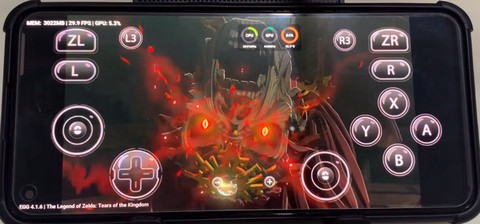
蛋蛋搬家是一款专为安卓手机打造的Switch游戏模拟器,说白了就是让你在手机上直接玩Switch大作的神奇工具。这玩意儿最大的亮点就是“傻瓜式”操作,不用折腾复杂的系统设置,下载安装包、丢进游戏文件就能开玩,对于咱们这种懒得折腾的玩家来说,简直是福音。
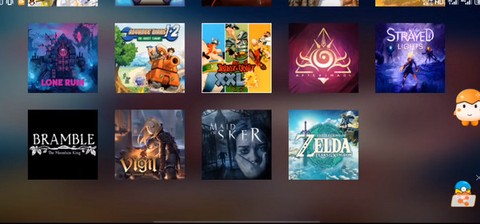
蛋蛋搬家怎么添加游戏
第一次用这模拟器,最关心的肯定是怎么把游戏搞进去,其实流程挺简单的:
1. 先装好蛋蛋搬家App,打开后该给的权限都给了,别吝啬。
2. 去电脑上下载一个叫switchdroid的文件夹,这里面装的是游戏运行所需的“环境”,缺了它游戏跑不起来。
3. 再下载你想玩的游戏rom文件,记住只认xci和nsp这两种格式,其他格式它不认。
4. 用数据线把手机连上电脑,传输模式选“传输文件”,然后把switchdroid整个文件夹复制到手机根目录下。
5. 打开switchdroid文件夹里的game子文件夹,把刚才下载的游戏rom文件丢进去。
6. 回到蛋蛋搬家App,它会弹窗提示找到游戏、密钥文件和字体文件,点“设置”开始配置。
7. 按提示依次添加密钥库文件夹、字体bin文件和游戏文件夹,全选switchdroid里对应的目录就行。
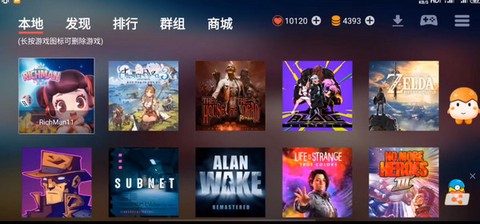
8. 添加完回到首页,游戏图标就出来了,登录账号,连上手柄,点游戏图标就能开干。
蛋蛋搬家的核心优势
这模拟器能火起来不是没道理的,几个亮点我跟你唠唠:
1. 一键安装,即刻游玩:内置数据包,下载安装一步到位,不用像其他模拟器那样东拼西凑找资源。
2. 兼容性广,运行顺畅:支持NSP和XCI格式,像《王国之泪》这种热门大作都能跑,兼容性在同级别模拟器里算数一数二的。
3. 自适应配置,优化性能:它会根据你的处理器自动调整配置,觉得卡了还能手动微调,保证游戏体验。
4. DLC扩展,内容升级:想加DLC?直接添加nsp格式的扩展包就行,游戏内容瞬间丰富起来。
5. 云存档共享,跨模拟器通用:上传下载云存档,三款模拟器之间随便切换,进度不丢,这点对多开党太友好了。
6. 金手指功能,趣味加倍:部分游戏支持金手指,比如提帧率、去特效,玩起来花样更多,乐趣直接拉满。
蛋蛋搬家怎么用
用这模拟器有几个小细节得注意,不然容易踩坑:
1. 网上有些蛋蛋模拟器下载下来没带数据包,根本跑不起来,记得找那种一体安装包,自带数据包的版本才靠谱。
2. 如果你手机root了,安装前得在面具里把蛋蛋搬家跟蛋蛋模拟器屏蔽掉,不然会闪退或者装不上,别问我怎么知道的。
3. DLC添加功能挺实用,下载的nsp文件突然多了个扩展包,直接用它添加就行,不用重新搞游戏本体。
4. 自定义配置这块,官方默认是按骁龙888调的,你处理器不一样的话可能得微调一下。默认能玩就别动,卡顿或者闪退了再改设置。
5. 驱动选择得看芯片:麒麟和天玑处理器没法改驱动,默认没驱动也能玩;骁龙的话选对驱动能提帧率,还能修贴图问题。
6. 云存档功能很香,下载好的存档三款模拟器通用,换设备也不怕进度丢失。
7. 金手指不是所有游戏都支持,而且部分游戏得对应版本才生效,使用前得确认下游戏版本。
8. 有些金手指是提帧率的,比如降低画质、去特效之类的,适合在配置不够的时候救急用。
9. 遇到闪退别慌,除了驱动问题,试试把“更快的内存访问”改到第三个选项,“GPU精度”改到第二个,大概率能解决。
10. 极速模式和F选项能提速度,但可能引发进不了游戏或者其他问题,只有玩着不流畅才建议开。
11. 手柄连上后按键自动映射,直接就能玩,不用手动设置,当然你想自定义也行。
12. 想调按键大小或者开底座模式?进游戏后点屏幕中间那个最小角的小白点,菜单就出来了。
蛋蛋搬家常见问题
最后把大家问得最多的几个问题整理一下,免得你们到处找答案:
1. 蛋蛋模拟器只支持手柄操作吗?对的,目前只支持手柄,小鸡X2手柄type c有线版是官方认证的,用着很稳。
2. X2有线版在哪买?电商平台搜“小鸡手柄X2”就行,或者找下官方的商店小程序。
3. X2除了玩蛋蛋模拟器还能干嘛?当然能玩手游啊,用它的G-touch功能,王者荣耀、和平精英都能爽玩。
4. iOS设备能玩蛋蛋模拟器吗?目前只支持安卓手机,iOS暂时别想了。
5. 天玑、MTK、麒麟的CPU能玩吗?官方说暂时只支持高通骁龙,其他芯片的机型建议用回1.07版本,不然兼容性会很头疼。