

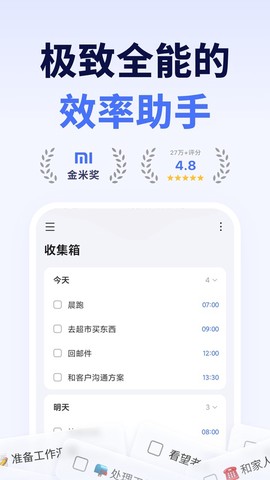
TickTick日程管理,简单来说就是一款能让你把时间安排得明明白白的超强工具。不管你是想记录每天的工作计划、整理购物清单,还是设定生日提醒、安排旅行日程,它都能帮你搞定。更棒的是,它还能帮你养成好习惯,提升工作效率——就像有个贴心的助手在耳边提醒你“该做什么了”。
手机版亮点
1. 共享清单:和同事、家人一起记录和完成任务,协作起来超方便。
2. 番茄计时:使用番茄工作法,在“25分钟工作、5分钟休息”的节奏中,集中精力搞定一件事。
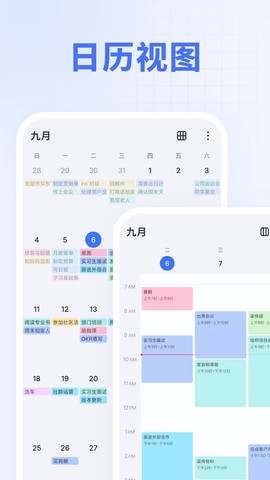
3. 多种日历视图:在月视图中概览全局,扫一眼即可知晓何时忙碌、何时空闲;在日、3日、周视图中查看时间轴,即刻掌握各天的日程。
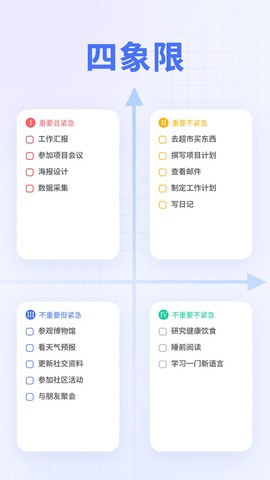
4. 文件夹,清单,任务和检查事项:当你记录的事情越来越多,合理的组织就尤为重要了。TickTick提供了四个层级,你可以根据任务分类进行整理,将它们移动到“工作”、“个人”或“家庭”里去。
5. 智能识别日期:如果你不希望花费时间手动设置日期,不妨在添加任务时就写下“晚上7点去健身”,TickTick会自动为你设置日期和提醒。
6. 语音输入:当你的脑海中突然出现某个想法,但又不方便打字时,语音输入就是最佳帮手。只需要按住「+」图标,说说话就能快速记录。
使用教程
一、创建任务清单
1. 打开主界面,点击左上角菜单三条杠。
![TickTick日程管理[图1]](https://static.down8818.com/uploads/20260616/6a30f830e07ce9.28147207.png)
2. 点击+选择添加清单。
![TickTick日程管理[图2]](https://static.down8818.com/uploads/20260616/6a30f8312264d0.28651179.png)
3. 输入清单名字如学习、工作,再选颜色。
![TickTick日程管理[图3]](https://static.down8818.com/uploads/20260616/6a30f831541558.78319746.png)
4. 返回主页,点击右下角+添加任务。
![TickTick日程管理[图4]](https://static.down8818.com/uploads/20260616/6a30f83189e549.74146895.png)
5. 点击右上角三个点,可管理清单顺序和分类。
![TickTick日程管理[图5]](https://static.down8818.com/uploads/20260616/6a30f831cc83a4.20667478.png)
二、使用收集箱
1. 收集箱用来放临时想到的任务。
![TickTick日程管理[图6]](https://static.down8818.com/uploads/20260616/6a30f832161aa2.57464348.png)
2. 打开菜单进入收集箱。
![TickTick日程管理[图7]](https://static.down8818.com/uploads/20260616/6a30f8324852b1.53999159.png)
3. 输入任务内容即可保存。
![TickTick日程管理[图8]](https://static.down8818.com/uploads/20260616/6a30f832821eb4.40650605.png)
4. 点击任务可拆分子任务最多5层。
![TickTick日程管理[图9]](https://static.down8818.com/uploads/20260616/6a30f832b87406.59129905.png)
5. 设置日期可添加提醒和重复任务。
![TickTick日程管理[图10]](https://static.down8818.com/uploads/20260616/6a30f8330213e9.94269080.png)
三、日历查看专注记录
1. 进入日历页面,点击右上角。
![TickTick日程管理[图11]](https://static.down8818.com/uploads/20260616/6a30f833374489.02633135.png)
2. 选择显示设置。
![TickTick日程管理[图12]](https://static.down8818.com/uploads/20260616/6a30f8336e02f3.63464307.png)
更新内容
- 自动读取链接标题并展示。
- 交互和性能优化。
- 专注沉浸模式支持横屏。
- 升级专注统计:时长分布可按任务查看,让时间分配一目了然。